Giới Thiệu Về kết nối Bluetooth trên Windows 10
Bluetooth là một technology không dây quan lại trọng chất nhận được các thiết bị liên kết và tiếp xúc với nhau cơ mà không đề nghị dây cáp. Trên hệ quản lý điều hành Windows 10, bluetooth được sử dụng phổ biến để kết nối với các thiết bị như tai nghe, loa, chuột, bàn phím, và các thiết bị khác. Mặc dù nhiên, người tiêu dùng thường chạm mặt phải các vấn đề kết nối Bluetooth, từ bỏ lỗi không sở hữu và nhận diện thiết bị tới việc kết nối tạm bợ hoặc bị ngắt quãng.
Bạn đang xem: Sửa chữa các kết nối đến bluetooth cửa sổ 10
Tầm đặc trưng Của kết nối Bluetooth bên trên Windows 10
Với sự phát triển mạnh khỏe của technology không dây, công nghệ bluetooth ngày càng trở thành công xuất sắc cụ không thể thiếu trong cuộc sống đời thường hàng ngày. Bên trên Windows 10, Bluetooth không chỉ là giúp liên kết thiết bị ngoại vi cơ mà còn hỗ trợ khả năng đưa file hối hả giữa những thiết bị. Việc kết nối Bluetooth định hình trên hệ điều hành và quản lý này nhập vai trò quan trọng trong vấn đề tối ưu hóa hiệu suất thao tác làm việc và vui chơi của fan dùng.
Các Vấn Đề Thường gặp gỡ Với liên kết Bluetooth
Trong quy trình sử dụng, người tiêu dùng có thể gặp gỡ phải một số vấn đề với kết nối Bluetooth trên Windows 10. Các vấn đề thông dụng bao gồm:
- Bluetooth không nhận diện được thiết bị.
- Không thể ghép nối với sản phẩm công nghệ Bluetooth.
- Bluetooth liên tục ngắt kết nối.
- Biểu tượng Bluetooth không được rõ hoặc không hiển thị.
Các vấn đề này hoàn toàn có thể xảy ra bởi lỗi phần mềm, driver bị lỗi, hoặc cài đặt không chính xác. Bài viết này vẫn cung cấp cho bạn những bước ví dụ để tương khắc phục những sự cố gắng này.
Các cách Khắc Phục Sự Cố kết nối Bluetooth
Kiểm Tra Trạng Thái bluetooth Trên thiết bị Tính
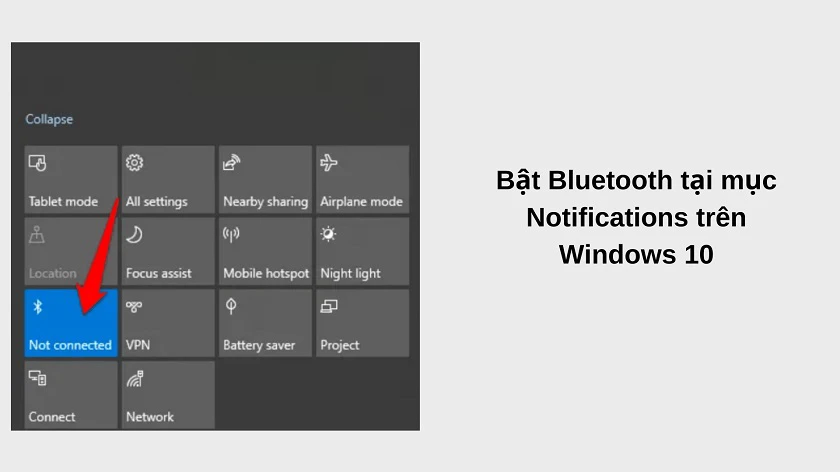
Trước khi ban đầu khắc phục sự cố, bạn cần kiểm tra xem công nghệ bluetooth đã được bật trên trang bị tính của doanh nghiệp chưa. Để làm điều này, bạn có thể thực hiện quá trình sau:
Bước 1: xác nhận Bluetooth Đã Được Bật
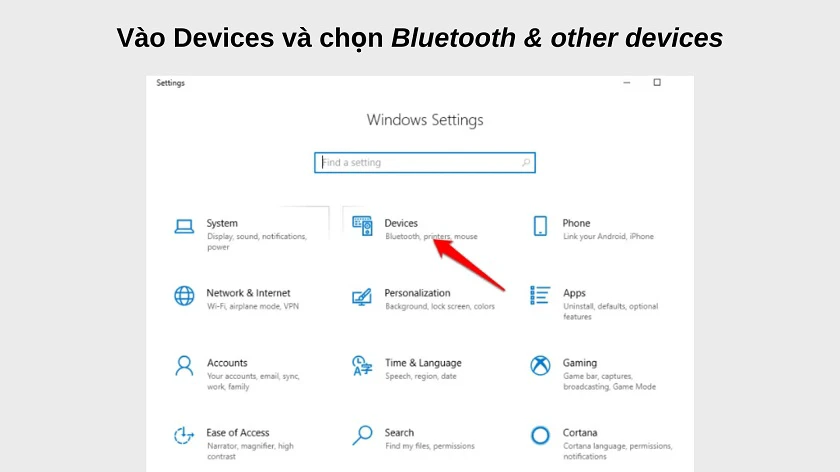
Đầu tiên, các bạn cần chắc chắn rằng rằng bluetooth đã được nhảy trên máy tính. Để làm cho điều này, hãy mở menu Start, lựa chọn Settings (Cài đặt) và vào mục Devices (Thiết bị). Tại đây, các bạn sẽ thấy mục Bluetooth, hãy bảo vệ rằng nó đã có bật. Nếu như chưa, hãy bật nó lên cùng thử liên kết lại với thiết bị bluetooth không dây của bạn.
Bước 2: chất vấn Trong Trình làm chủ Thiết Bị
Tiếp theo, bạn cần kiểm tra xem công nghệ bluetooth không dây có được nhận diện trong Trình cai quản Thiết bị giỏi không. Để làm điều này, nhấn tổng hợp phím Windows + X và chọn Device Manager (Trình làm chủ Thiết bị). Trong danh sách thiết bị, search mục công nghệ bluetooth không dây và đánh giá xem có thiết bị bluetooth không dây nào bị lỗi hay là không (biểu tượng tam giác rubi sẽ xuất hiện thêm nếu gồm lỗi). Trường hợp có, chúng ta cần update hoặc gỡ thiết đặt driver Bluetooth.
Chạy giải pháp Khắc Phục Sự núm Bluetooth
Windows 10 hỗ trợ một hiện tượng chẩn đoán để giúp auto phát hiện tại và sửa chữa thay thế các sự cố liên quan đến Bluetooth.
Bước 1: truy cập Vào thiết lập Đặt
Đầu tiên, mở menu Start và vào Settings (Cài đặt), kế tiếp chọn Update & Security (Cập nhật với bảo mật).
Bước 2: áp dụng Công nuốm Khắc Phục Sự Cố
Trong cửa sổ Update & Security, chọn Troubleshoot (Khắc phục sự cố), tiếp nối chọn bluetooth và tuân theo hướng dẫn nhằm chạy chính sách khắc phục sự cố. Windows sẽ auto phát hiện tại và sửa chữa các vấn đề liên quan mang lại Bluetooth.
Cập Nhật Hoặc mua Đặt Lại Driver Bluetooth
Nếu quá trình trên không khiến cho bạn khắc phục được sự cố, chúng ta có thể thử update hoặc thiết đặt lại driver công nghệ bluetooth không dây của mình.
Bước 1: truy vấn Trình quản lý Thiết Bị
Như đã đề cập trước đó, hãy mở Trình làm chủ Thiết bị (Device Manager) và tìm mục Bluetooth. Nếu khách hàng thấy một thiết bị công nghệ bluetooth không chuyển động đúng, hãy click chuột phải vào nó và lựa chọn Update driver (Cập nhật driver). Nếu không có phiên bản cập nhật mới, chúng ta có thể thử gỡ thiết lập driver và khởi rượu cồn lại đồ vật tính. Hệ quản lý điều hành sẽ auto cài đặt lại driver Bluetooth.
Bước 2: cập nhật Hoặc Gỡ sở hữu Đặt Driver
Để cập nhật driver, bạn phải chọn "Search automatically for updated driver software" (Tìm kiếm tự động hóa phần mượt driver mới nhất). Nếu bạn có nhu cầu gỡ vứt driver, hãy chọn "Uninstall device" (Gỡ thiết lập thiết bị) và khởi hễ lại trang bị tính. Sau thời điểm khởi động lại, hệ điều hành và quản lý sẽ tự động hóa cài để lại driver Bluetooth.
Kiểm Tra với Điều Chỉnh download Đặt Bluetooth
Để bảo đảm kết nối Bluetooth hoạt động ổn định, bạn phải kiểm tra và kiểm soát và điều chỉnh các cài đặt Bluetooth trong máy vi tính của mình.
Bước 1: truy cập Vào tải Đặt Bluetooth
Truy cập vào setup Bluetooth trải qua menu Settings (Cài đặt), lựa chọn Devices (Thiết bị) và tìm mục Bluetooth. Tại đây, chúng ta có thể bật hoặc tắt Bluetooth, đồng thời đánh giá xem các thiết bị vẫn ghép nối với máy vi tính chưa.
Xem thêm: Niên hạn sử dụng xe tải - Quy định mới nhất và hướng dẫn chi tiết
Bước 2: Điều Chỉnh những Tùy chọn Kết Nối
Trong phần này, bạn có thể thay đổi những tùy chọn kết nối, bao hàm việc chất nhận được máy tính phạt hiện các thiết bị Bluetooth new và cai quản các vật dụng đã liên kết trước đó. Nếu bạn chạm chán phải sự cố tương quan đến việc không sở hữu và nhận diện thiết bị, thử xóa các thiết bị cũ và kết nối lại.
Khởi Động Lại dịch vụ thương mại Bluetooth
Trong một vài trường hợp, dịch vụ thương mại Bluetooth rất có thể bị tắt hoặc không chuyển động đúng cách. Bạn cần khởi hễ lại thương mại & dịch vụ này để khắc phục sự cố.
Bước 1: open Sổ Dịch Vụ
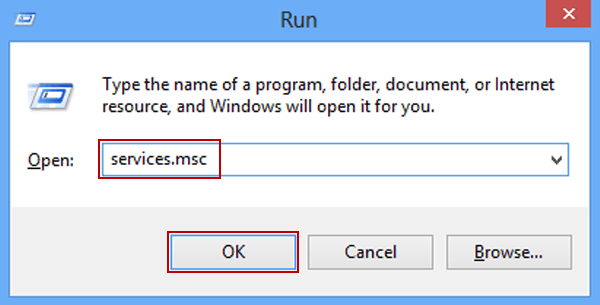
Để open sổ dịch vụ, dìm Windows + R, gõ "services.msc" và nhấn Enter. Trong hành lang cửa số Services, tìm mục Bluetooth tư vấn Service và kiểm soát trạng thái của nó.
Bước 2: Khởi Động Lại thương mại dịch vụ Bluetooth
Nhấp chuột bắt buộc vào mục Bluetooth support Service và chọn Restart (Khởi rượu cồn lại). Nếu dịch vụ chưa được bật, chúng ta cũng có thể chọn Start (Bắt đầu) để khởi động thương mại dịch vụ này.
Các Vấn Đề Thường chạm chán Và bí quyết Giải Quyết
Biểu Tượng Bluetooth bị mờ Hoặc Thiếu
Đôi khi, biểu tượng Bluetooth trên thanh tác vụ rất có thể bị mờ hoặc bặt tăm hoàn toàn. Điều này hoàn toàn có thể xảy ra vày lỗi ứng dụng hoặc do cài đặt hệ thống không thiết yếu xác.
Nguyên Nhân Và phương pháp Khắc Phục
Để khắc phục sự vậy này, chúng ta có thể thử update driver công nghệ bluetooth không dây hoặc khởi đụng lại vật dụng tính. Nếu hình tượng vẫn ko hiển thị, bạn có thể truy cập vào thiết đặt và nhảy lại Bluetooth.
Không Thể Ghép Nối đồ vật Bluetooth
Nếu chúng ta không thể ghép nối thiết bị công nghệ bluetooth không dây với lắp thêm tính, điều này hoàn toàn có thể do thiết bị chưa được đặt ở chế độ ghép nối hoặc máy tính không thừa nhận diện được thiết bị.
Nguyên Nhân Và giải pháp Khắc Phục
Đảm bảo sản phẩm công nghệ Bluetooth của chúng ta đang ở cơ chế ghép nối và thử kết nối lại. Trường hợp sự cố gắng vẫn tiếp diễn, thử khởi động lại cả hai lắp thêm và kiểm soát các thiết lập Bluetooth.

Bluetooth thường xuyên Ngắt Kết Nối
Bluetooth rất có thể ngắt kết nối liên tiếp do nhiều nguyên nhân, chẳng hạn như can thiệp từ các thiết bị không giống hoặc kết nối không ít thiết bị thuộc lúc.

Nguyên Nhân Và giải pháp Khắc Phục
Giới hạn số lượng thiết bị kết nối và bảo vệ không gồm can thiệp từ những thiết bị khác. Trường hợp sự cố vẫn tiếp diễn, bạn có thể thử khởi hễ lại dịch vụ Bluetooth hoặc update driver.
Bluetooth không nhận Diện Được Thiết Bị
Đây là trong số những vấn đề phổ biến nhất mà bạn dùng chạm mặt phải khi sử dụng Bluetooth. Điều này rất có thể do sản phẩm công nghệ không tương thích hoặc driver bị lỗi.
Nguyên Nhân Và bí quyết Khắc Phục
Kiểm tra lại tính tương thích của máy và bảo vệ rằng driver công nghệ bluetooth đã được thiết đặt đúng cách. Nếu nên thiết, chúng ta có thể gỡ quăng quật driver cũ và cài đặt lại driver mới.
Lời khuyên răn Và giải pháp Phòng Ngừa
Đảm Bảo update Hệ Điều Hành và Driver
Để tránh những vấn đề về kết nối Bluetooth, hãy bảo đảm rằng hệ điều hành và quản lý và driver Bluetooth luôn được cập nhật mới nhất. Điều này giúp nâng cao hiệu suất và khắc phục những lỗi bảo mật.
Kiểm Tra Tính cân xứng Của Thiết Bị
Trước khi kết nối, hãy kiểm tra xem thiết bị của công ty có tương hợp với hệ quản lý Windows 10 xuất xắc không. Ví như không, chúng ta có thể gặp phải những vấn đề trong quá trình kết nối.
Sử Dụng nguyên tắc Chẩn Đoán Của Microsoft
Microsoft cung ứng các cách thức chẩn đoán tự động giúp phát hiện tại và sửa chữa các sự cố liên quan đến Bluetooth. Bạn cũng có thể sử dụng hình thức này nhằm tiết kiệm thời hạn và công sức.
Tham Khảo Tài Liệu cung cấp Từ Microsoft
Microsoft cung cấp tài liệu chi tiết về bí quyết khắc phục những sự cụ Bluetooth. Giả dụ các cách thức trên không hiệu quả, hãy tìm hiểu thêm các bài viết hỗ trợ trường đoản cú Microsoft.